
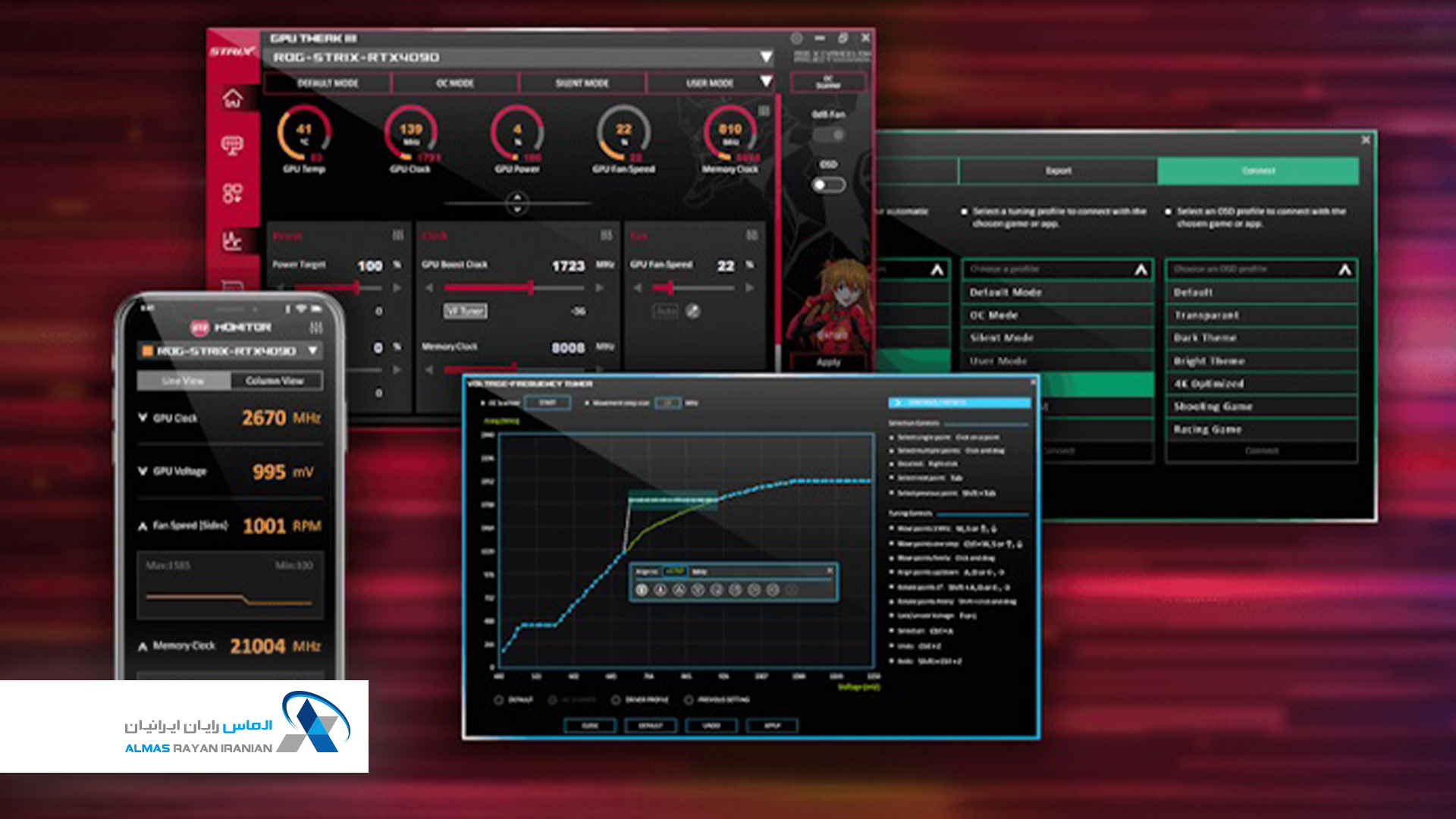
جهت انجام تنظیمات دقیق پارامترهای عملکرد کارتگرافیک و مدیریت آن ممکن است احتیاج به کمی پیشنیاز داشته باشید. شما علاوه بر نرمافزاری که برای تنظیم عملکرد پردازندهگرافیکی (GPU) استفاده میکنید، ممکن است از ابزارهای جداگانهای جهت مشاهده اطلاعات سختافزاری پردازندهگرافیکی، ابزاری برای ثبت میانگین دقیق فریمها و نرمافزاری هم برای نظارت آنی روی پارامترهای کارتگرافیک یا برای کل رایانه خود استفاده کنید. برای سادهسازی مسیر شما در راستای تنظیم عملکرد کارتگرافیک، تمام این قابلیتها در یک ابزار واحد به نام GPU Tweak III ارائه شدهاند. علاوهبر مجموعه کامل ابزارهای اورکلاک کارتگرافیک، افزونه یا پلاگین HWiNFO و GPU-Z نیز در این برنامه ادغام شدهاند. تفاوتی ندارد رایانه شما چگونه اسمبل شده و چه مشخصاتی دارد، با این ابزار به اطلاعات و تنظیمات مورد نیازتان دسترسی خواهید داشت.
GPU Tweak III تنظیم و نظارت بر GPU را آسان میکند
اگر تا به امروز از آن استفاده نکردهاید، لازم است بدانید که GPU Tweak III یک رابط کاربری عالی، هم برای افراد تازهکار و هم حرفهایها ارائه کرده تا بتوانند به سادگی جنبههای مختلف کارتگرافیک خود را مدیریت و تنظیم نمایند. آیا به دنبال گزینهای برای بهینهسازی تنها با یک کلیک هستید؟ پروفایلهای پیشساخته ASUS در صفحه اصلی GPU Tweak III قابل انتخاب هستند. با کلیک کردن روی حالت OC، کارایی کارتگرافیک بهشکلی آنی افزایش خواهد یافت. کلیک کردن روی گزینه Silent، فرکانس کارتگرافیک را کاهش داده و توان مصرفی هدف (Power Target) را نیز کمتر کرده تا پردازش گرافیکی کم صداتری را حین اجرای بازی یا نرمافزارها تجربه نمایید. انتخاب حالت User هم شما را قادر میسازد تا پارامترهای تنظیم شده توسط خود را ذخیره کرده تا در استفادههای بعدی تنها با یک کلیک، حالت شخصیسازی شده فعال گردد. نکته قابل توجه این است که این حالتهای عملکردی صرفا با کارتگرافیکهای ایسوس سازگار نیستند و با هر برندی از کارتگرافیک میتوانید از GPU Tweak III استفاده کرده تا این گزینههای متفاوت عملکردی در دسترس شما قرار بگیرند.
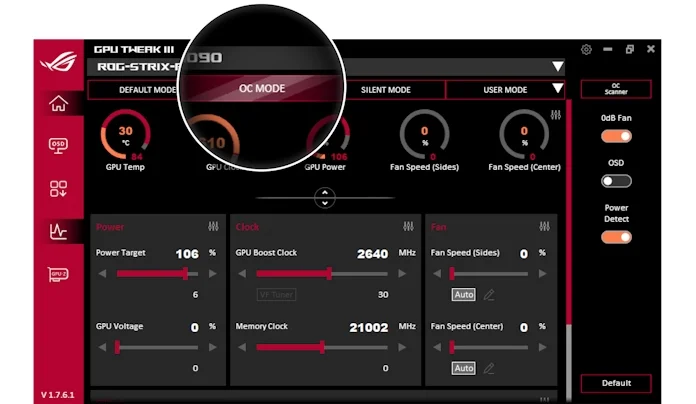
جهت اعمال تنظیمات و کنترل دقیق و البته به شکلی کاربرپسند، صفحه اصلی GPU Tweak III به شما اجازه میدهد تا نمودارهای مربوط به هر پارامتر قابل تنظیم را به شکلی دقیق و مطابق با نیاز خود حرکت داده و تنظیم کنید. آیا قصد دارید راندمان مصرف انرژی کارتگرافیک را بهبود دهید یا توان مصرفی بیشتری برای اورکلاک کارتگرافیک خود تعیین کنید تا بیشتر اورکلاک شود؟ کافیست به سادگی نمودار Power Target را تا میزان مد نظر خویش حرکت دهید. اسلایدرها یا نمودارهایی برای تنظیم فرکانس هسته و حافظه کارتگرافیک، کنترل سرعت چرخش فنها و دمای هدف نیز در دسترس شما قرار دارند.
شاید هم در شرایط خاصی در پی دستیابی به عملکرد گرافیکی بالاتری هستید اما زمان کافی جهت تنظیم و اورکلاک دستی را ندارید. بهتر است قابلیت OC Scanner را امتحان کنید. این راهکار بهطور خودکار کارتگرافیک شما را اورکلاک کرده و سپس تحت فشار و استرس تست میکند تا از پایداری آن اطمینان حاصل کند. در این شیوه ممکن است کارایی نهایی حتی فراتر از کلیک روی حالت پیشفرض OC افزایش یابد، البته این امر بستگی به کیفیت چیپ گرافیکی شما نیز دارد. شاید هم علاقهمند باشید خودتان آستینها را بالا زده و بهصورت دستی عملکرد GPU را بهطور دقیق تنظیم کنید. قابلیت VF Tuner برای پاسخگویی به همین خواسته طراحی شده است. نسخه جدید این ابزار، کاربری را بیش از پیش ساده کرده و شما را قادر میکند تا منحنی ولتاژ/فرکانس را تنها با چند کلیک تغییر داده و در نهایت تنظیمات انجام شده را اعمال کنید.
ابزار GPU-Z شما را با اطلاعات مسلح میکند
اورکلاکرهای حرفهای و کهنهکار به GPU-Z اعتماد کامل دارند. این ابزار سبک و کاربردی، اطلاعات دقیقی از سختافزار کارتگرافیک شما ارائه داده و دیگر مشخصات آن مانند فرکانسهای افزایشی و پایه، نسخه درایور و موارد فنی بیشتری را نیز به نمایش درمیآورد. بهطور خلاصه ابزاری عالی برای مشاهده سریع قابلیتهای کارتگرافیک و بررسی اعمال شدن یا نشدن تنظیمات اورکلاک دارد.
اما با بهکارگیری GPU Tweak III، جهت بررسی اطلاعات کارتگرافیک نیاز به دانلود و نصب جداگانه این ابزار ندارید. ابزار GPU-Z بهطور مستقیم در GPU Tweak III گنجانده شده تا در صورت نیاز با کلیک روی آیکون آن در نوار جانبی سمت چپ نرمافزار، آن را اجرا کنید.
نظارت یکپارچه جهت سهولت نمایش اطلاعات روی مانیتورهای جانبی
به احتمال زیاد پس از اعمال تنظیمات اورکلاک، قصد دارید در حین بازی کردن یا اجرای بنچمارکهای گرافیکی، وضعیت و پارامترهای عملکردی کارتگرافیک و دیگر اجزای رایانه خود را تحت نظر داشته باشید. GPU Tweak III انتخابهای نظارتی وسیعی را به شما عرضه میکند تا از کارکرد منطقی و عادی سختافزار بهصورت آنی اطمینان حاصل نمایید.
وقتی نرمافزار GPU Tweak III را باز میکنید، خواهید دید که برنامه به دو پنجره تقسیم شده: صفحه اصلی و پنجرهای جداگانه برای نظارت بر پارامترهای سختافزاری. این پنجره نظارتی دارای قابلیت جدا شدن از پنجره اصلی نرمافزار، تغییر ابعاد و جابهجایی است. این ویژگی بهخصوص برای گیمرهایی که از چند نمایشگر استفاده میکنند، بسیار مفید است. شما میتوانید پنجره نمایش اطلاعات آنی سختافزاری را با ماوس به صفحهنمایش دوم خود کشیده و اطلاعاتی که میخواهید بر آنها نظارت داشته باشید را انتخاب کنید و در زمان بازی کردن روی نمایشگر اصلی، همه متغیرهای سختافزاری را روی نمایشگر دوم تحت نظر بگیرید.
این پنجره نظارت بر پارامترهای سختافزاری، انتخابهای قابل شخصیسازی بیشماری را در دسترس شما قرار میدهد. حالت Line View لیستی از مقادیر خوانده شده از روی GPU را نمایش میدهد که ممکن است بخواهید آنها را چک کنید. برای نظارت بر یک متغیر خاص با نمودار خطی، روی آیکون کشویی کنار آن کلیک کنید. جهت نمایش تصویری و دقیق مجموعهای از پارامترها بهطور همزمان نیز حالت Column View را امتحان کنید.
پلاگین HWINFO امکان نمایش اطلاعات بیشتری را نیز فراهم میکند
اگر علاقهمند به مشاهده اطلاعات دقیقتری از وضعیت عملکردی کارتگرافیک خود هستید، به احتمال زیاد مایل به مشاهده جزئیات بیشتری از سایر قطعات و اجزای رایانه نیز خواهید بود. برای این امر میتوان یک ابزار جداگانه دانلود و اجرا نمود، اما GPU Tweak III این نیاز را هم به واسطه پشتیبانی از افزونه یا پلاگین HWiNFO برطرف ساخته است.
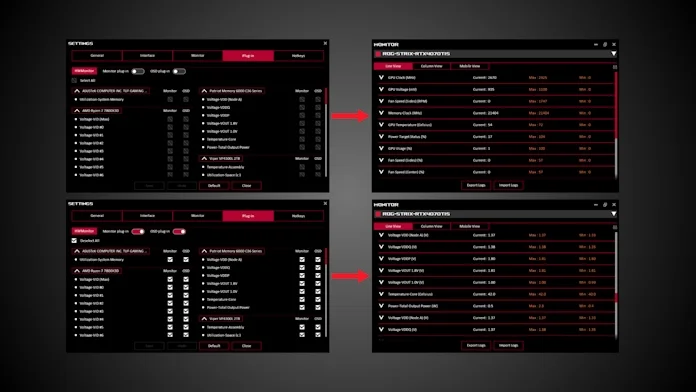
سالهای سال است که افراد کاربلد و متخصص رایانه به ابزار HWiNFO جهت نظارت دقیق و آنی روی همه اجزای رایانه خود تکیه کردهاند. دسترسی پیدا کردن به این اطلاعات از طریق GPU Tweak III با فعال کردن افزونه این ابزار در قسمت نظارتی برنامه، بسیار ساده است. برای این امر کافیست از منوی تنظیمات، سرشاخه Plug-in را باز کرده و اسلایدر Monitor plug-in را فعال کنید تا اطلاعات آنی دریافتی از HWiNFO نیز در صفحه نظارت سختافزاری به نمایش درآیند. همچنین با فعال کردن اسلایدر OSD plug-in میتوان همین اطلاعات را روی صفحه نمایش اصلی خود بیاندازید (OSD).
اگر تا به حال از HWiNFO استفاده نکرده باشید، ممکن است از حجم و شمار اطلاعاتی که در اختیار شما قرار گرفته شگفتزده شوید، چون به احتمال زیاد به همه این اطلاعات نیازی ندارید. مربع قابل کلیک و تیکزدن کنار هر آیتم به شما امکان میدهد تا تعیین کنید کدام اطلاعات در صفحه نظارت سختافزاری و کدام در OSD نمایش داده شوند یا کدام به کل حذف شوند.
گزینههای نظارتی حتی گستردهتر
پنجره نظارت بر پارامترهای سختافزاری در GPU Tweak III زمانی که نمایشگر دوم به سیستم شما متصل است بسیار قابلیت مفیدیست، اما بنابه دلایلی ممکن است بخواهید روش دیگری را به کار ببندید. به عنوان مثال شاید مانیتور دوم نداشته باشید یا بخواهید اطلاعات عملکردی رایانه خود را در زمان استریم کردن بازیها در یک گوشه از صفحه بازی برای مخاطبان نمایش دهید. ممکن است خودتان نظارت بر پارامترهای عملکردی کارتگرافیک و دیگر قطعات به این سبک، یعنی به نمایش درآمده در گوشهای از تصویر در حین بازی کردن را ترجیح دهید. هر دلیلی که برای انتخاب این روش نظارت وجود داشته باشد، این برنامه با دارا بودن OSD داخلی به شما اجازه میدهد تا پارامترهای حیاتی رایانه خود (مثل دما، فرکانس و مصرف حافظه GPU، دما و میزان زیر بار بودن CPU، میزان حافظه رم اشغال شده، نرخ فریم و …) را حتی هنگام اجرای تمام صفحه بازیها و نرمافزارها روی صفحه نمایش اصلی در دسترس داشته و بر آنها نظارت آنی داشته باشید.
وقتی از طراحی OSD یا On Screen Display (حالت نمایش اطلاعات روی مانیتور اصلی) صحبت میکنیم، یک طراحی ثابت برای همه سلیقهها یا نیازها جوابگو نیست. GPU Tweak III باعث میشود تا همه اطلاعات مورد نیاز خود را بدون اطلاعات اضافی در OSD داشته باشید. دو طراحی پیشفرض شما را یاری میدهند تا تنها در چند لحظه OSD را اجرا و راهاندازی نمایید. همچنین انتخابهای شخصیسازی بیشماری اعم از نوع فونت، رنگها، چگونگی چیدمان و غیره را در اختیار شما قرار میدهد تا به دلخواه و طبق سلیقه و نیاز خود آنها را شخصیسازی کنید.
برخی هم ترجیح میدهند تا اطلاعات نظارتی روی صفحه بازی به نمایش در نیامده و مزاحمت بصری در جریان بازی کردن ایجاد نکنند. برای این دست از کاربران نیز قابلیت Mobile Monitor در GPU Tweak III ادغام شده که امکان استفاده از گوشی همراه هوشمند را برای نظارت سختافزاری فراهم میسازد. در این حالت حتی نیازی به نصب اپلیکیشن خاصی روی گوشی خود ندارید. تنها باید Mobile View را در پنجره نظارت سختافزاری فعال کرده تا یک کد QR به نمایش درآید. به شرط اینکه گوشی و رایانه شما روی یک شبکه اینترنت باشند، با اسکن کردن این کد QR، بهسرعت میتوانید پارامترهای عملکردی رایانه را روی صفحه نمایش گوشی مشاهده کرده و به این روش بر سختافزار خود در حین بازی یا فعالیتهای دیگر نظارت کامل داشته باشید.
ASUS GPU Tweak III تنها ابزاری که برای اورکلاک و نظارت بر عملکرد کارتگرافیک نیاز دارید
در عصر فناوریهای نوین، تجربه اورکلاک کارتگرافیک و نظارت بر عملکرد رایانه نباید نیازمند چندین برنامه و ابزار مختلف باشد. فقط با یک نرمافزار جامع یعنی GPU Tweak III به تمامی ابزارهای مورد نیازتان برای اورکلاک و تنظیم کارتگرافیک و نظارت بر عملکرد اجزای مختلف رایانه دسترسی خواهید داشت. نرمافزار ASUS GPU Tweak III را همین حالا از وبسایت رسمی ایسوس دانلود کرده تا راهکاری بیمانند در زمینه اورکلاک کارتگرافیک و نظارت سختافزاری را تجربه کنید. اگر جهت نصب، استفاده یا شخصیسازی این نرمافزار به اطلاعات بیشتری نیاز دارید، مجموعهای از مقالات و ویدیوها برای راهنمایی شما در وبسایت ایسوس بارگذاری شده است.