
مقدمه: شرکت ایسوس با همکاری شرکت اینتل، نسخه جدید بایوس مجهز به میکروکد 0x125 را برای مادربردهای چیپست سری 600 و 700 خود منتشر کرده است.
اگر از پردازندههای نسل 13 و 14 اینتل استفاده می کنید و مادربرد مجهز به یکی از چیپستهایZ790, B760, H770, Z690, H670, B660, H610 دارید، حتما به صفحه رسمی مادربرد ایسوس مراجعه کرده و آخرین نسخه بایوس مخصوص مادربرد خود را که مجهز به میکروکد 0x125 است، دریافت کنید و نسبت به آپدیت بایوس مادربرد خود سریعا اقدام کنید.
طبق اعلام شرکت اینتل، بایوس جدید مادربردهای چیپست سری 600 و 700، دارای یک اصلاحیه مهم در میکروکد پردازنده است که می تواند از ناپایداری پردازندههای Core i9 جلوگیری کند.
شرکت ایسوس همچنین در بایوس جدید مادربردهای چیپست سری 600 و 700 گزینه جدیدی به نام Performance Preferences را اضافه کرده است که درون آن کاربر میتواند یکی از دو حالت Intel Default Settings و یا ASUS Advanced OC Profile را برای مادربرد خود انتخاب کند.
بنابر توصیه شرکت اینتل، کاربرانی که پردازنده های i9/i7/i5 ضریب باز (مدلهای سری K) دارند، میتوانند به جهت پایداری بیشتر در پردازش، از پروفایل اختصاصی شرکت اینتل Intel Default Settings استفاده کنند. با استفاده از این پروفایل جدید، عملکرد حرارتی پردازنده بهبود می یابد، و همچنین ثبات عملکرد و دوام آن در آینده تضمین می شود.
استفاده از پروفایل اختصاصی اینتل Intel Default Settings علی الخصوص به دارندگان پردازنده های Core i9، مانند 13900K(F/S) و 14900K(F/S) توصیه شده است تا ثبات عملکردی و مدیریت حرارتی این پردازندهها در بازیها و پردازشهای سنگین، بهبود یابد.
آپدیت جدید بایوس شامل تمام مادربردهای سوکت LGA1700 می شود.
چگونه بایوس مادربرد خود را آپدیت کنیم؟
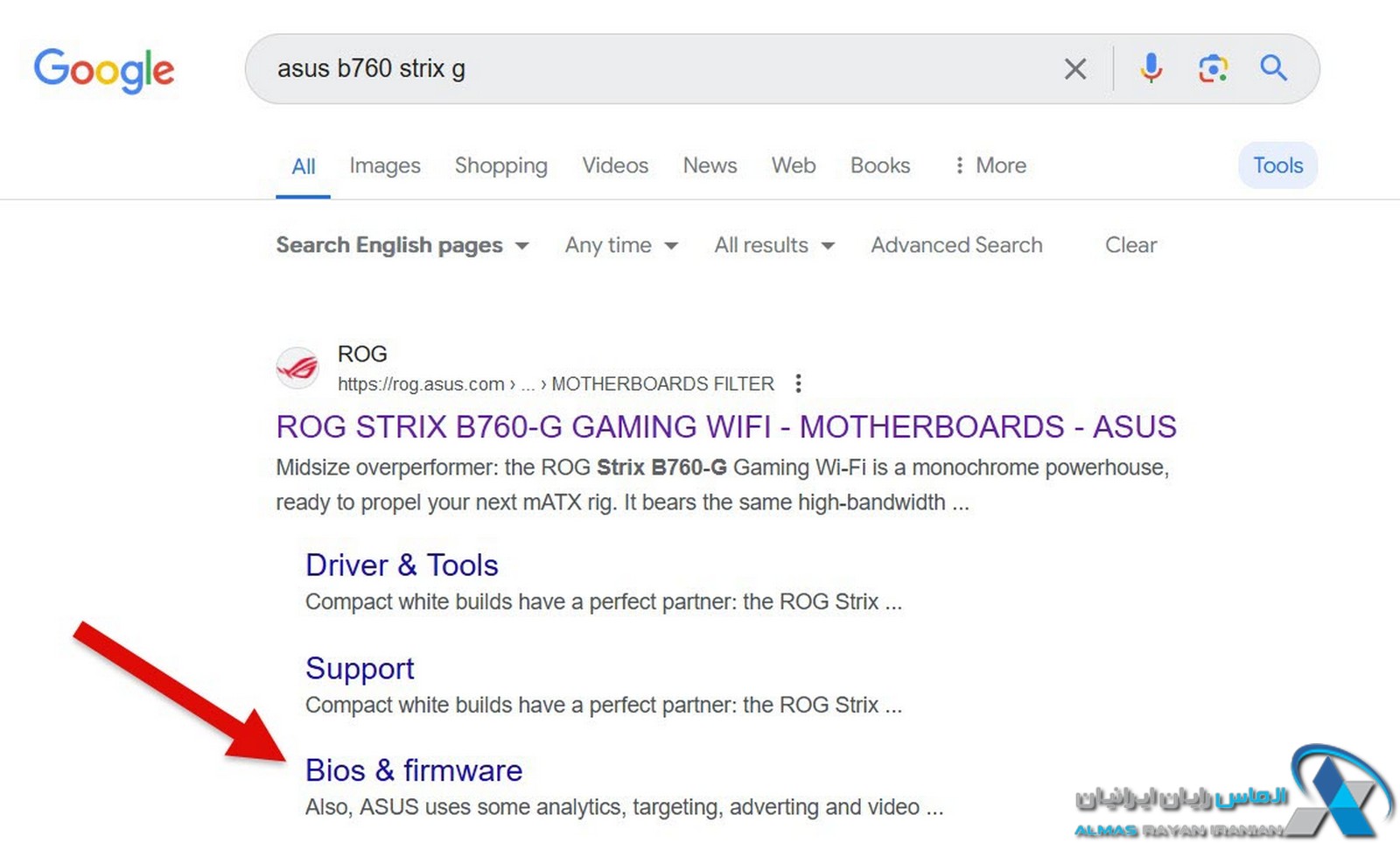
برای آپدیت بایوس مادربرد ایسوس، کافیست ابتدا مدل مادربرد خود را در گوگل جستجو کنید. سپس به تب Support، بخش مخصوص بایوس در صفحه رسمی مادربرد در سایت ایسوس وارد شوید.
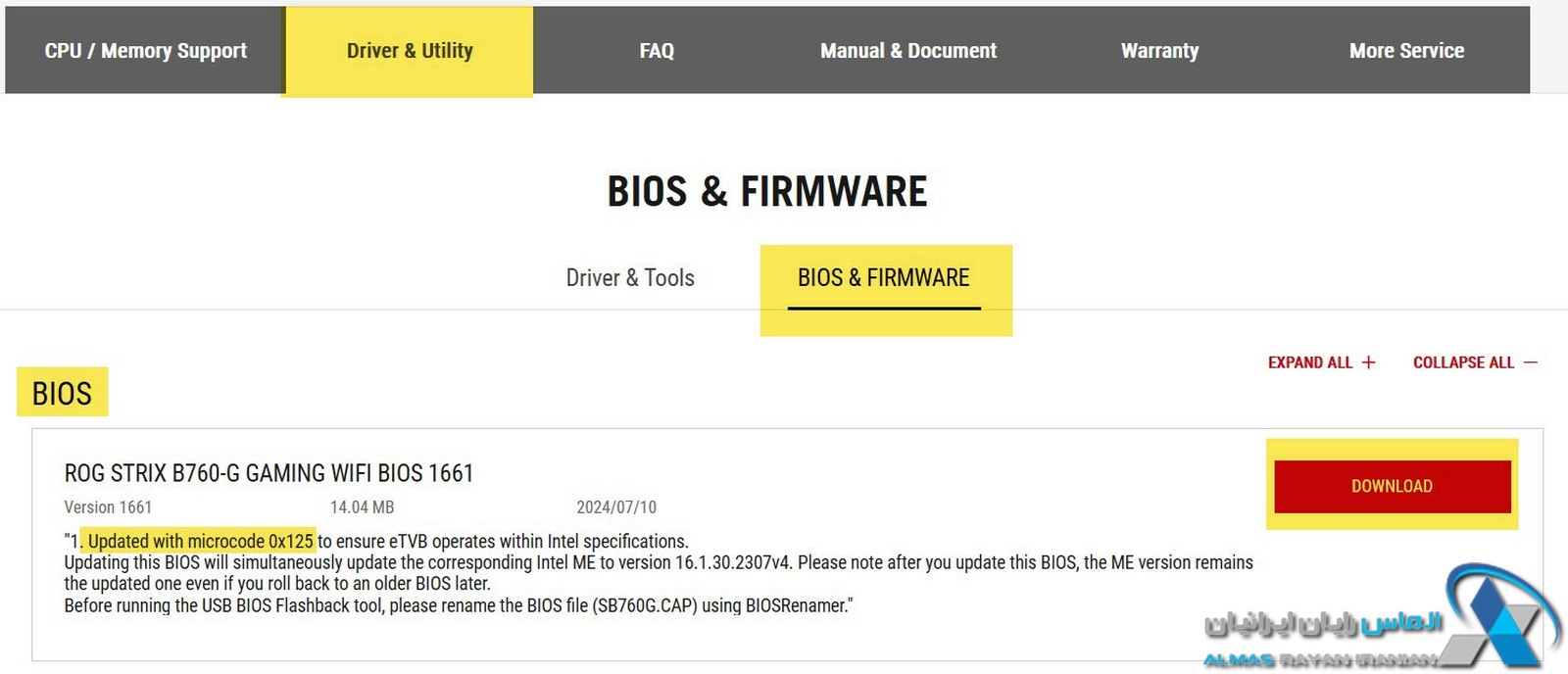
آخرین نسخه بایوس مربوط به مدل مادربرد خود را که شامل به روز رسانی میکروکد 0x125 است، دانلود کنید. فایل دانلود شده به صورت فشرده Zip شده است.
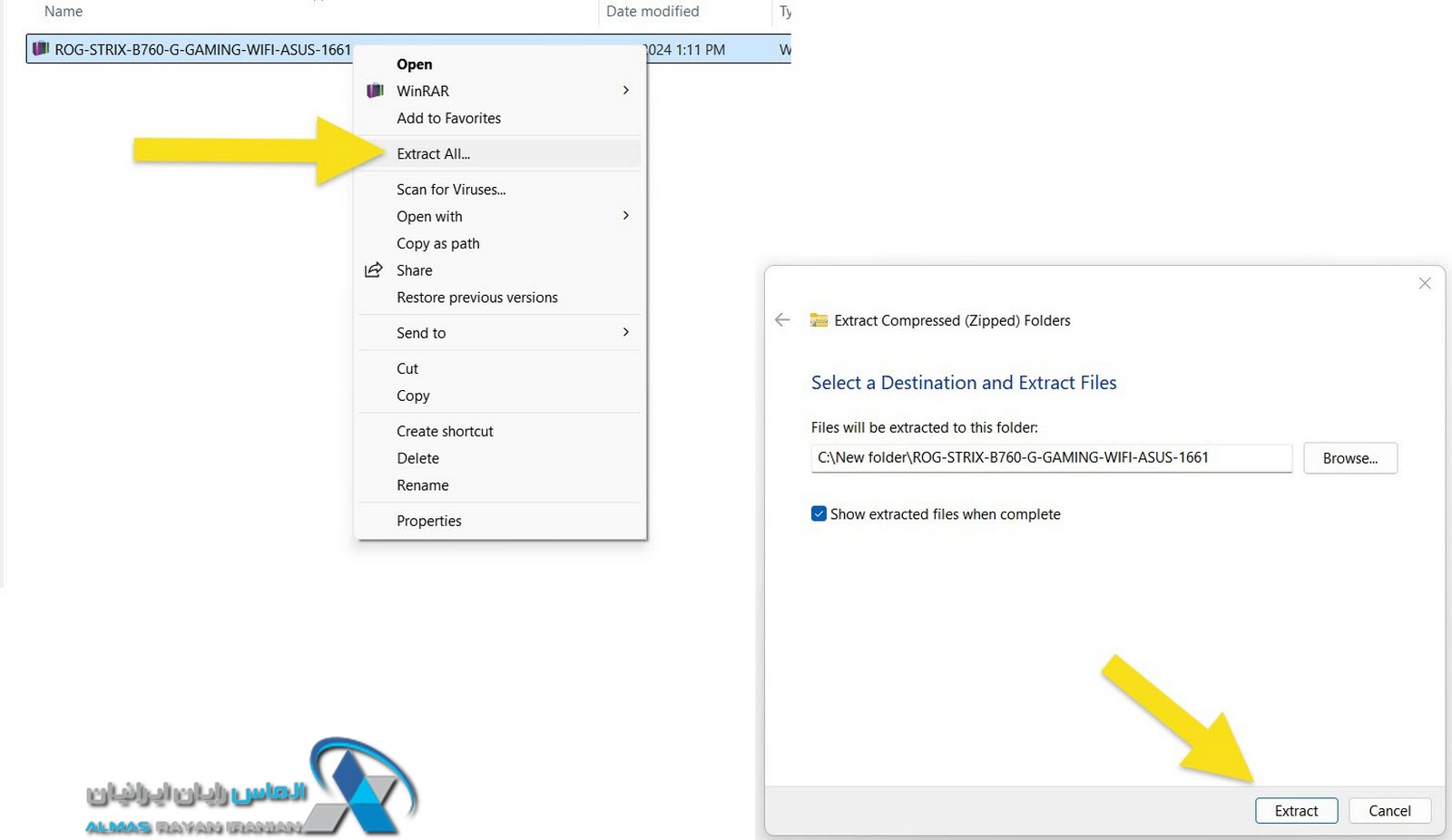
فایل دانلود شده را Extract کنید.
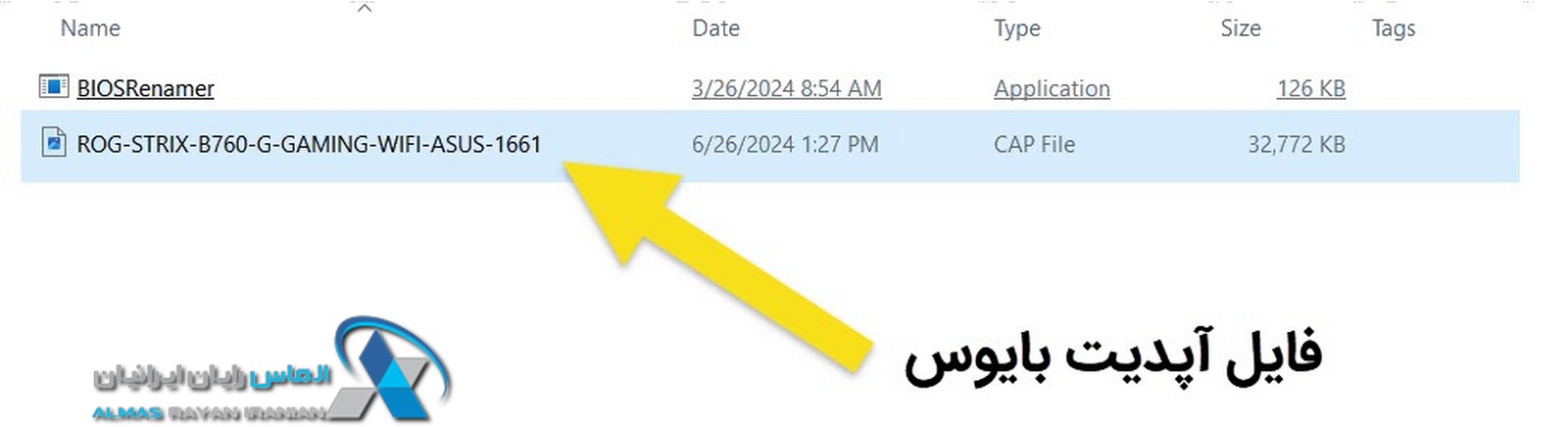
فایل آپدیت بایوس، پسوند CAP دارد و نام این فایل هم نام مدل مادربرد شماست. این فایل را به درون حافظه فلش مموری منتقل کنید. اگر حافظه فلش مموری در دسترس شما نیست، می توانید فایل آپدیت بایوس را درون درایو C قرار دهید. سپس سیستم را ریستارت کنید.
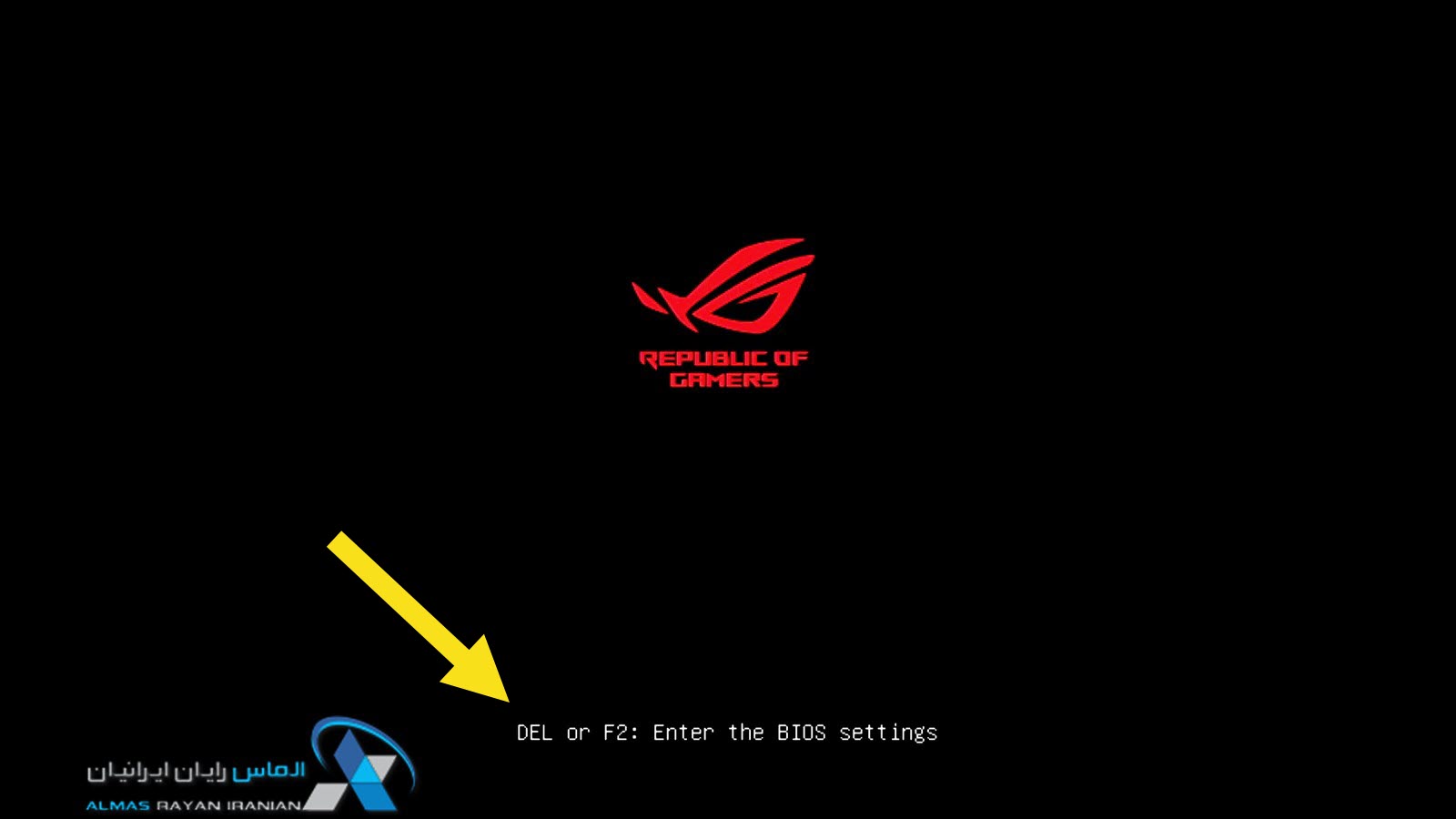
پس از ریستارت سیستم، چند بار دکمه Delete روی کیبورد را بزنید تا وارد بایوس مادربرد شوید.
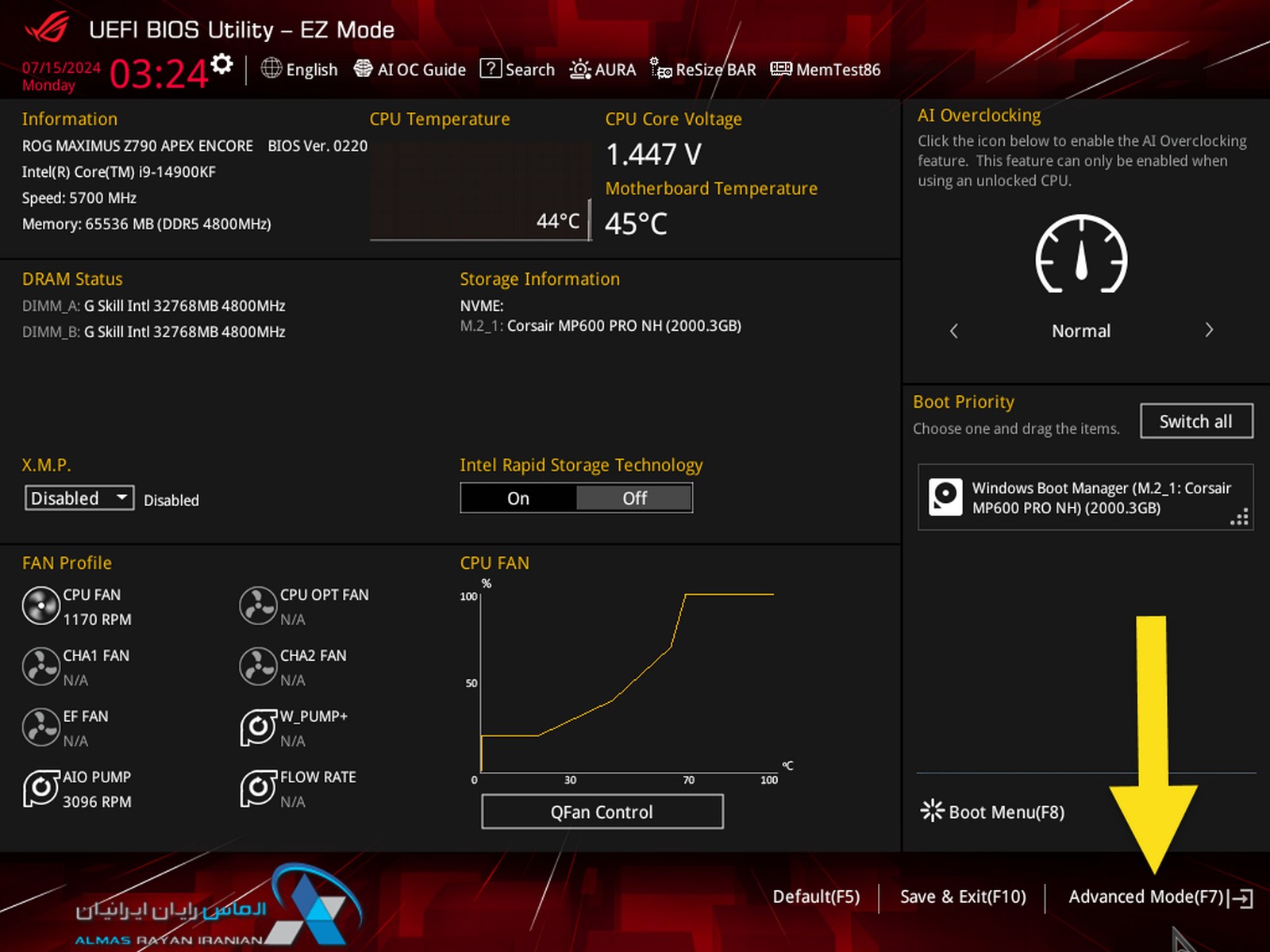
از سمت راست، حالت Advanced Mode را انتخاب کنید.
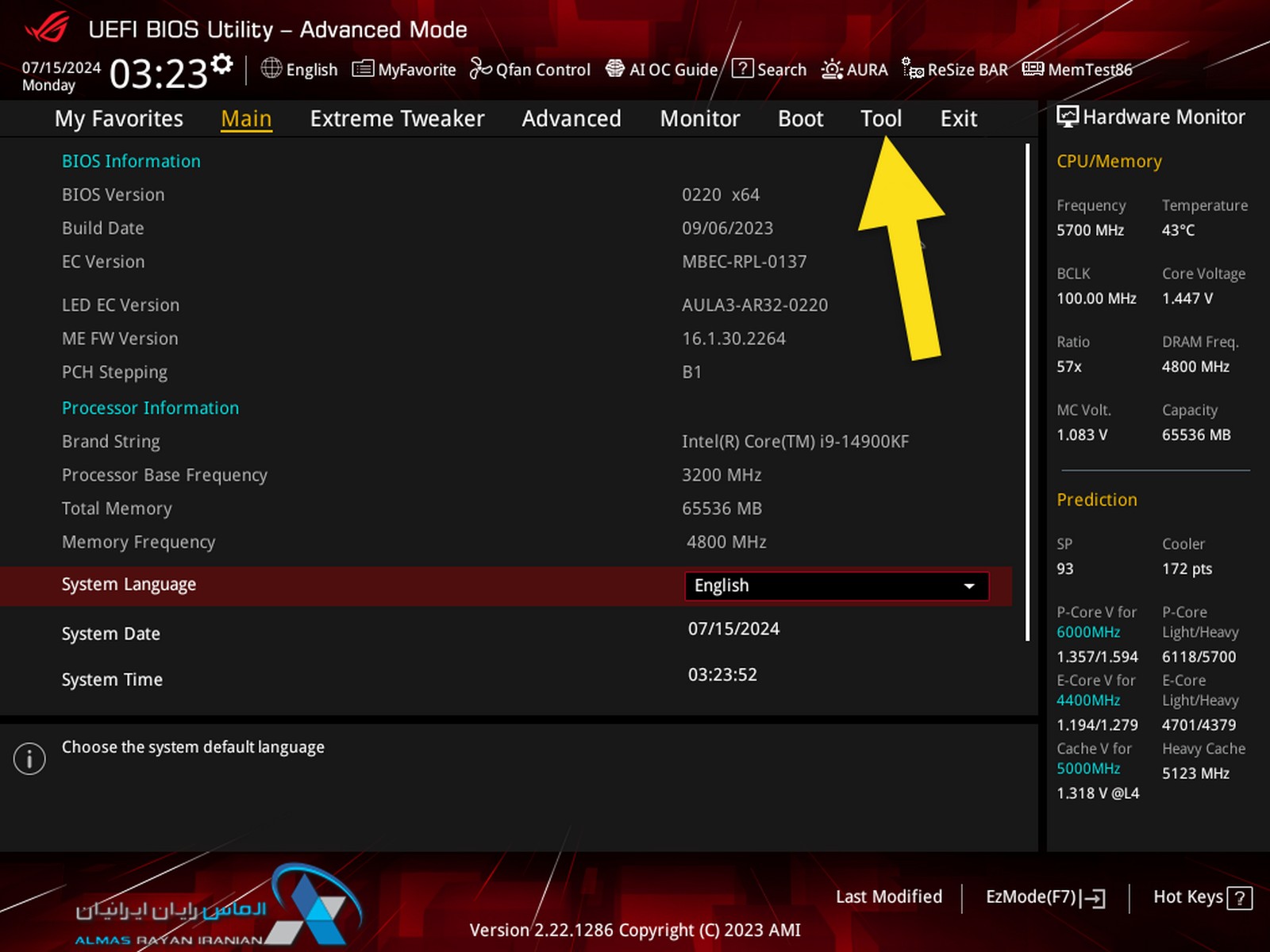
در حالت Advanced Mode وارد سربرگ Tool شوید.
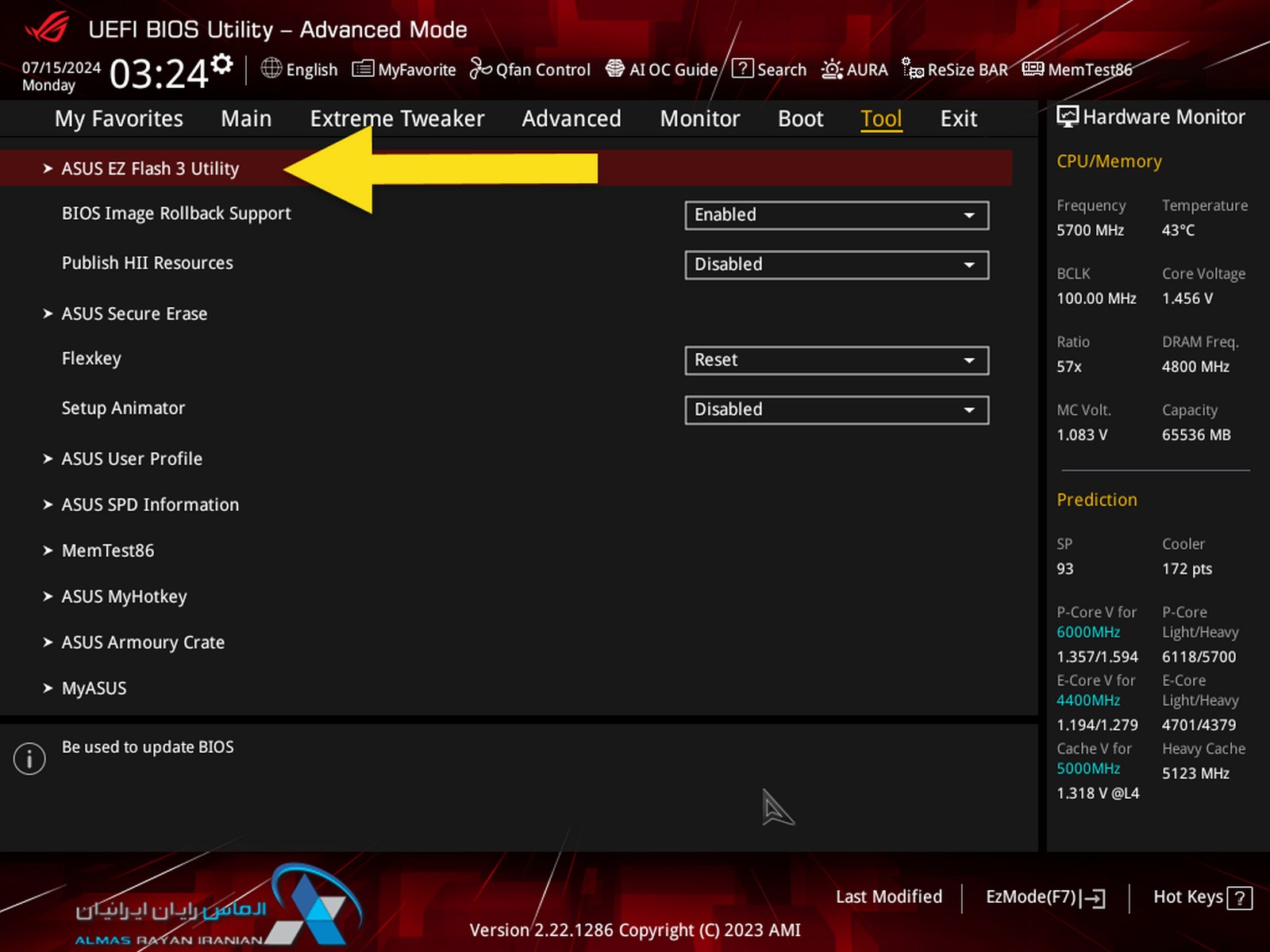
اولین گزینه، Asus EZ Flash 3 Utility را انتخاب کنید و وارد آن شوید.
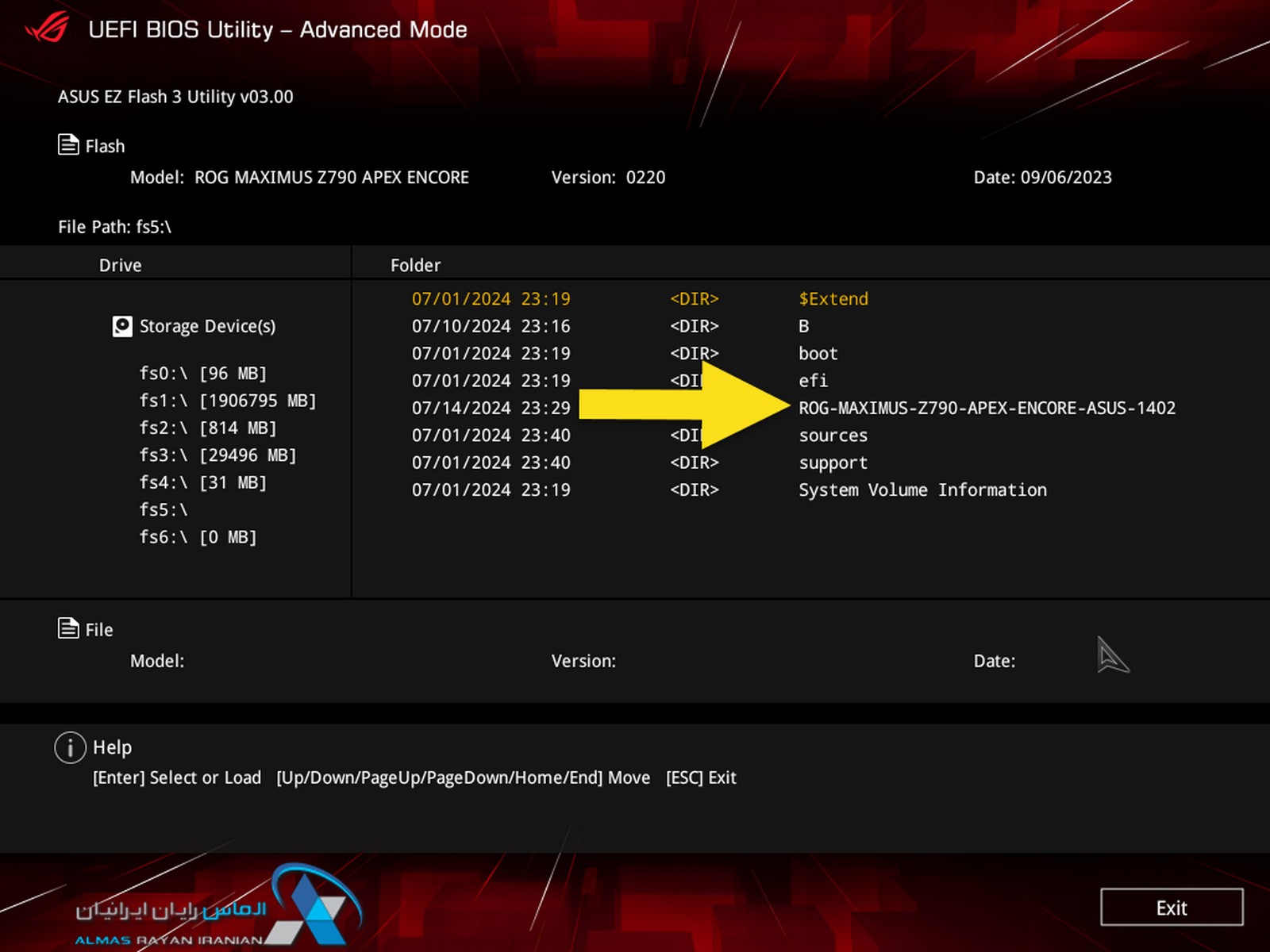
در سمت چپ، بخش Storage Devices، یک به یک بر روی ردیفهای fs0/fs1/.. کلیک کنید تا فلش مموری که به سیستم وصل کردید را پیدا کنید.
فایل های موجود در هر پارتیشن در سمت راست به نمایش در می آید. پس از آنکه فایل آپدیت بایوس را پیدا کردید، بر روی فایل آپدیت کلیک کنید.
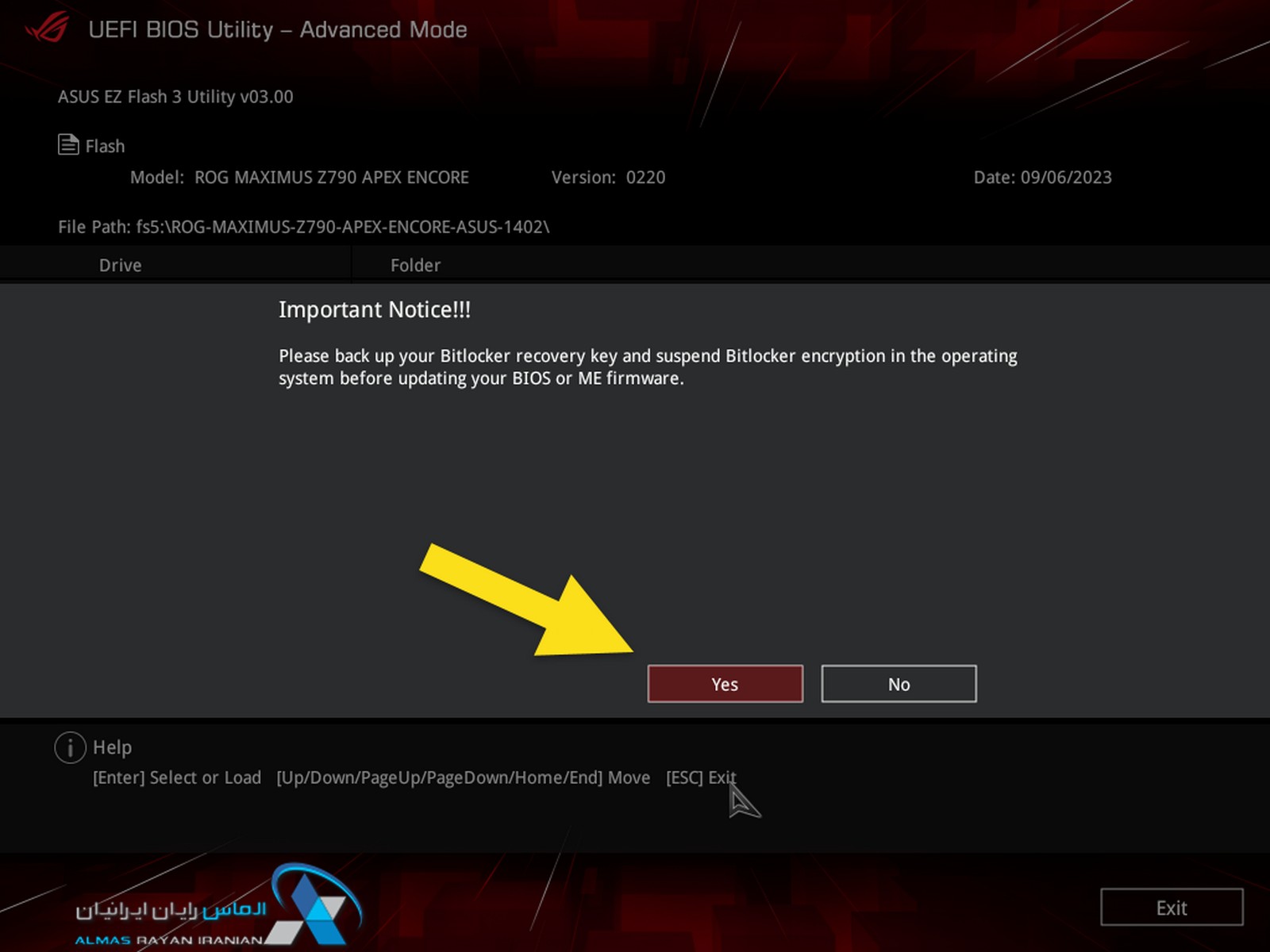
توجه داشته باشید، به هنگام به روز رسانی بایوس، سیستم رمزگذاری BitLocker ویندوز خاموش باشد. اگر BitLocker را فعال نکردید و یا نمیدانید که چیست، پس یعنی خاموش است. سپس گزینه Yes را بزنید.
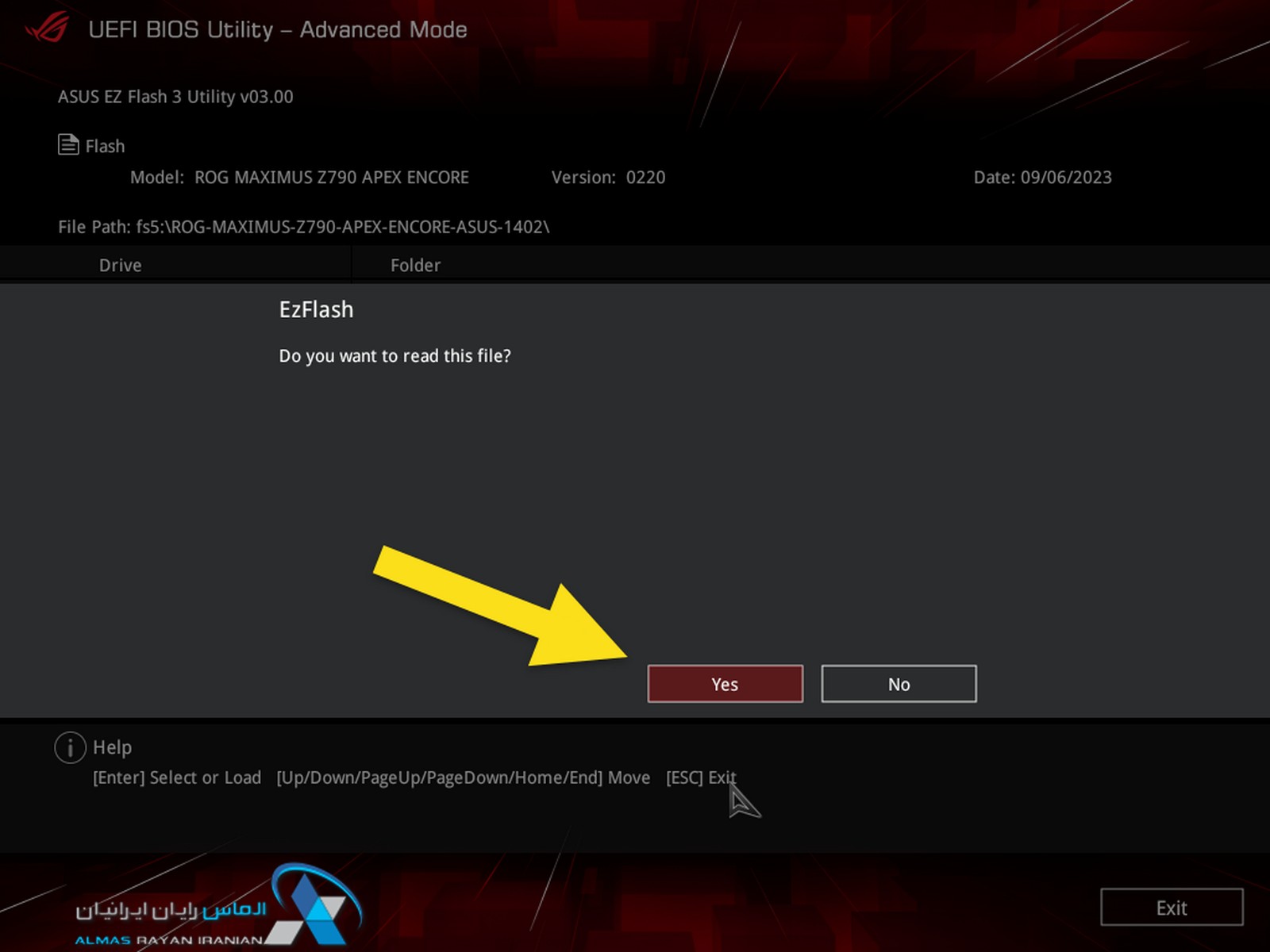
به بایوس اجازه خواندن فایل را بدهید و درخواست را تایید کنید.
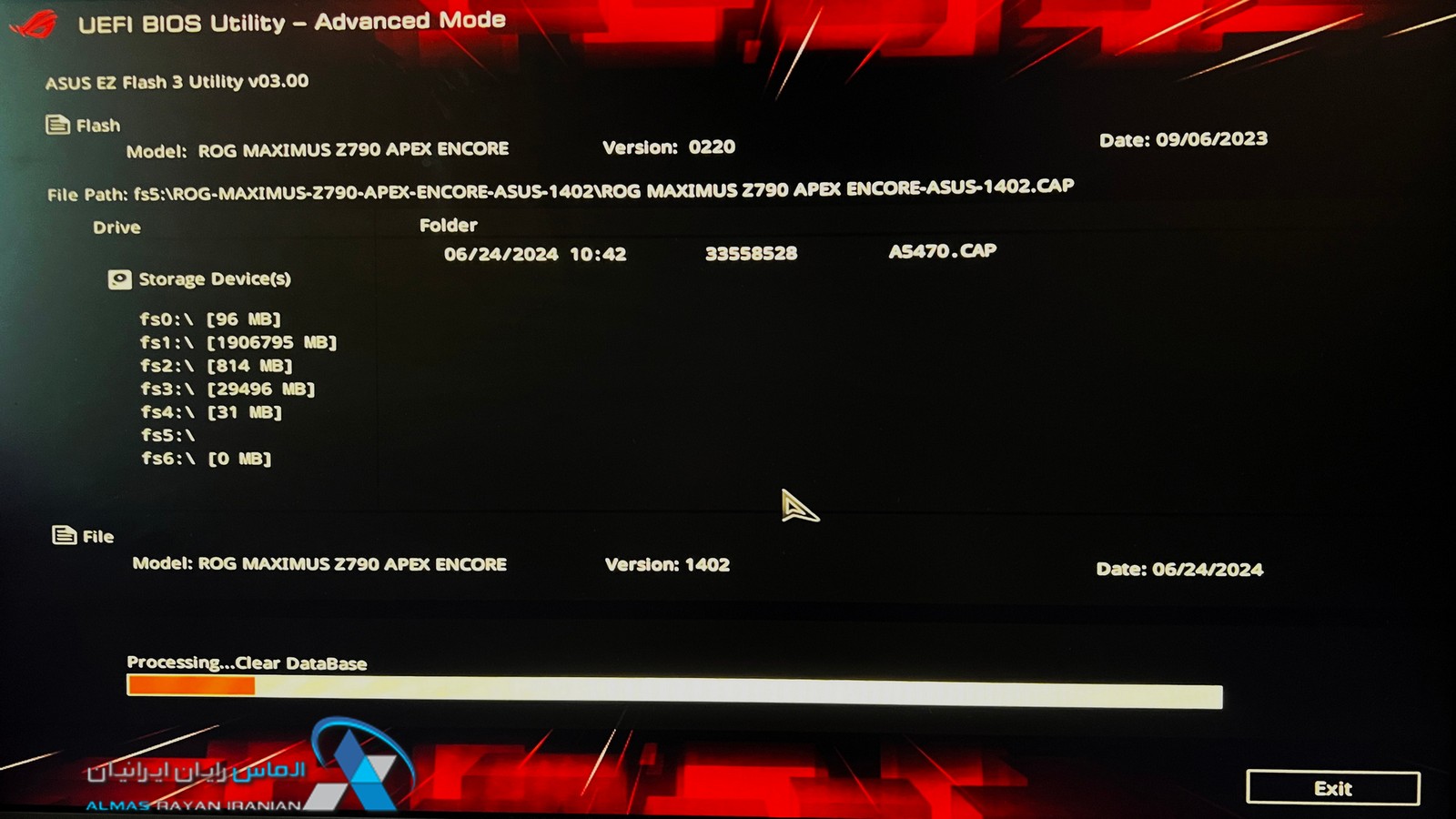
در این مرحله، به روز رسانی بایوس آغاز می شود. توجه داشته باشید، به هنگام آپدیت بایوس با سیستم کار نکنید. اگر ماوس هنگ کرد و تکان نخورد، نگران نباشید و نترسید. اجازه دهید بایوس آپدیت خود را ادامه دهد و به هیچ وجه سیستم را به صورت دستی خاموش نکنید.
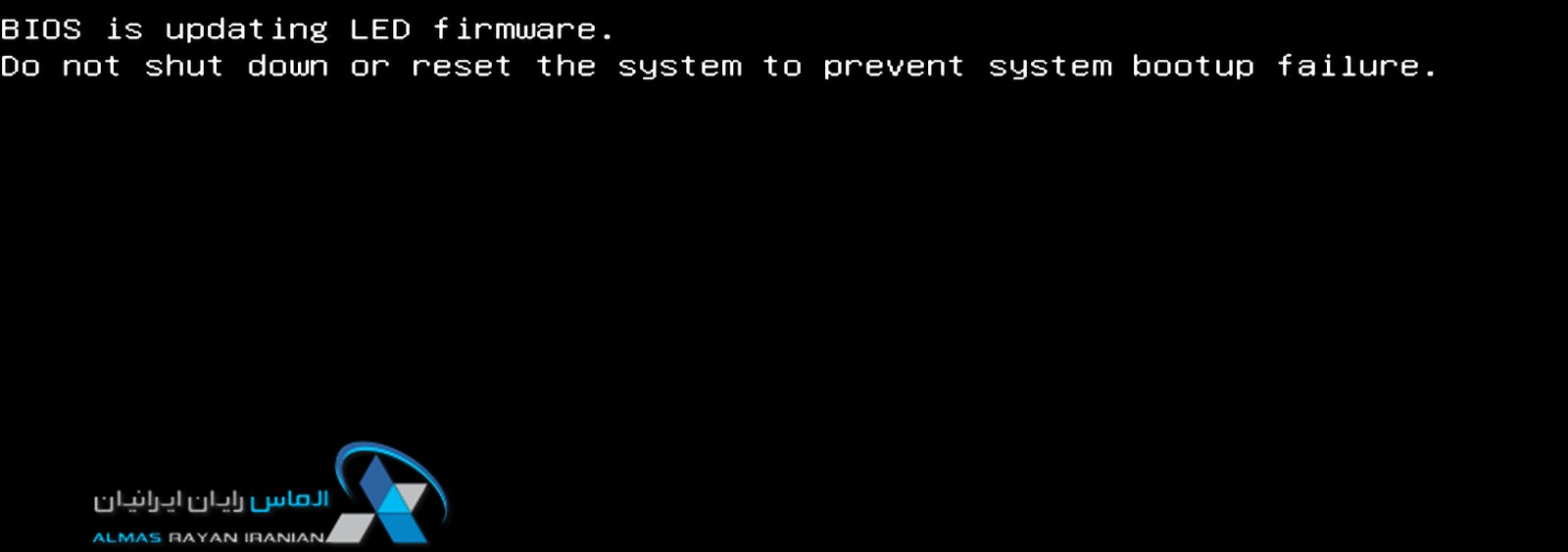
سیستم ممکن است چند بار ریستارت شود، نگران نباشید و صبر کنید تا مراحل آپدیت به پایان برسد.
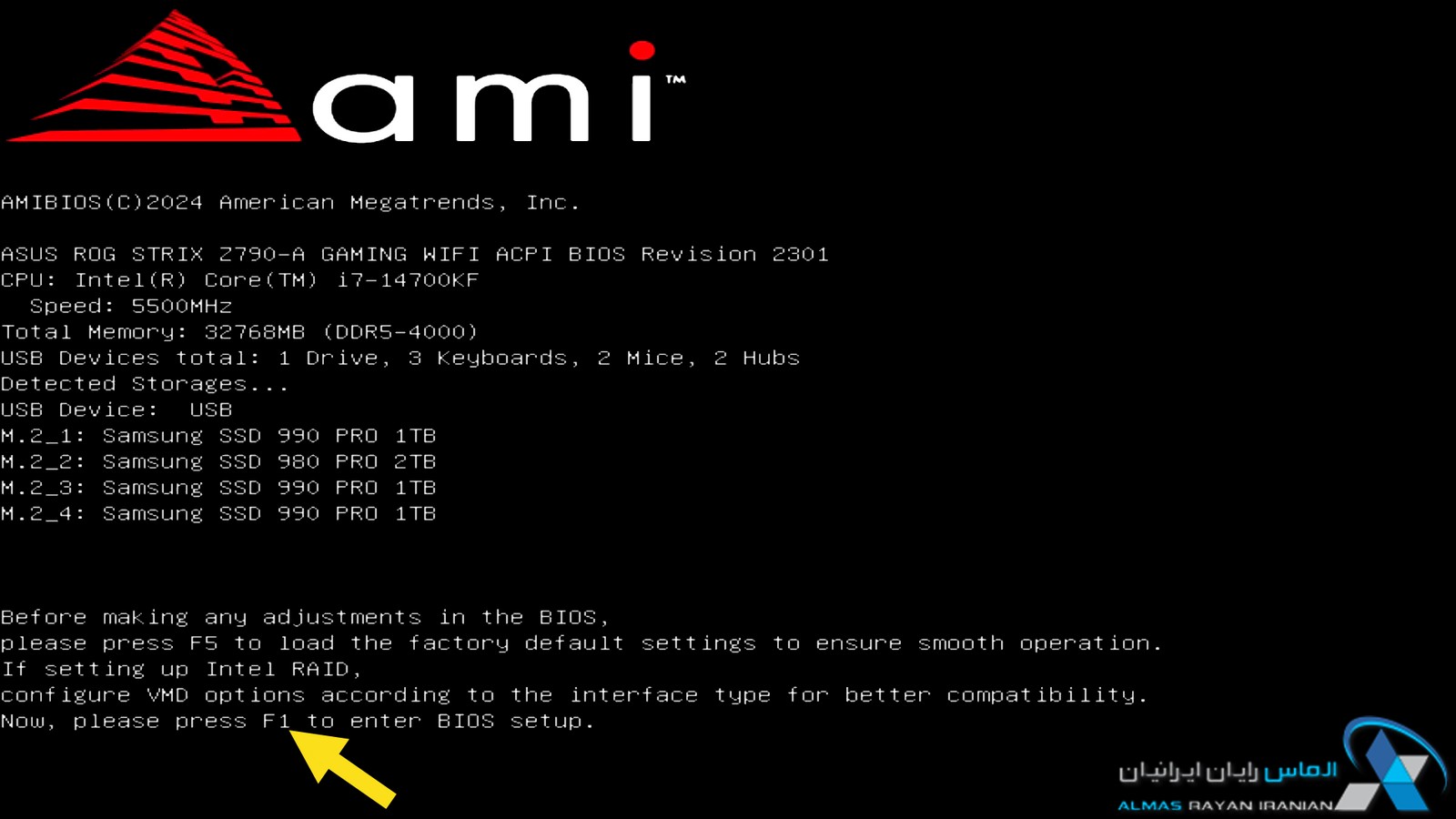
در پایان، پیامی مبنی براینکه باید دکمه F1 را بزنید تا وارد تنظیمات بایوس شوید، به شما نشان داده می شود. دکمه F1 را بزنید.
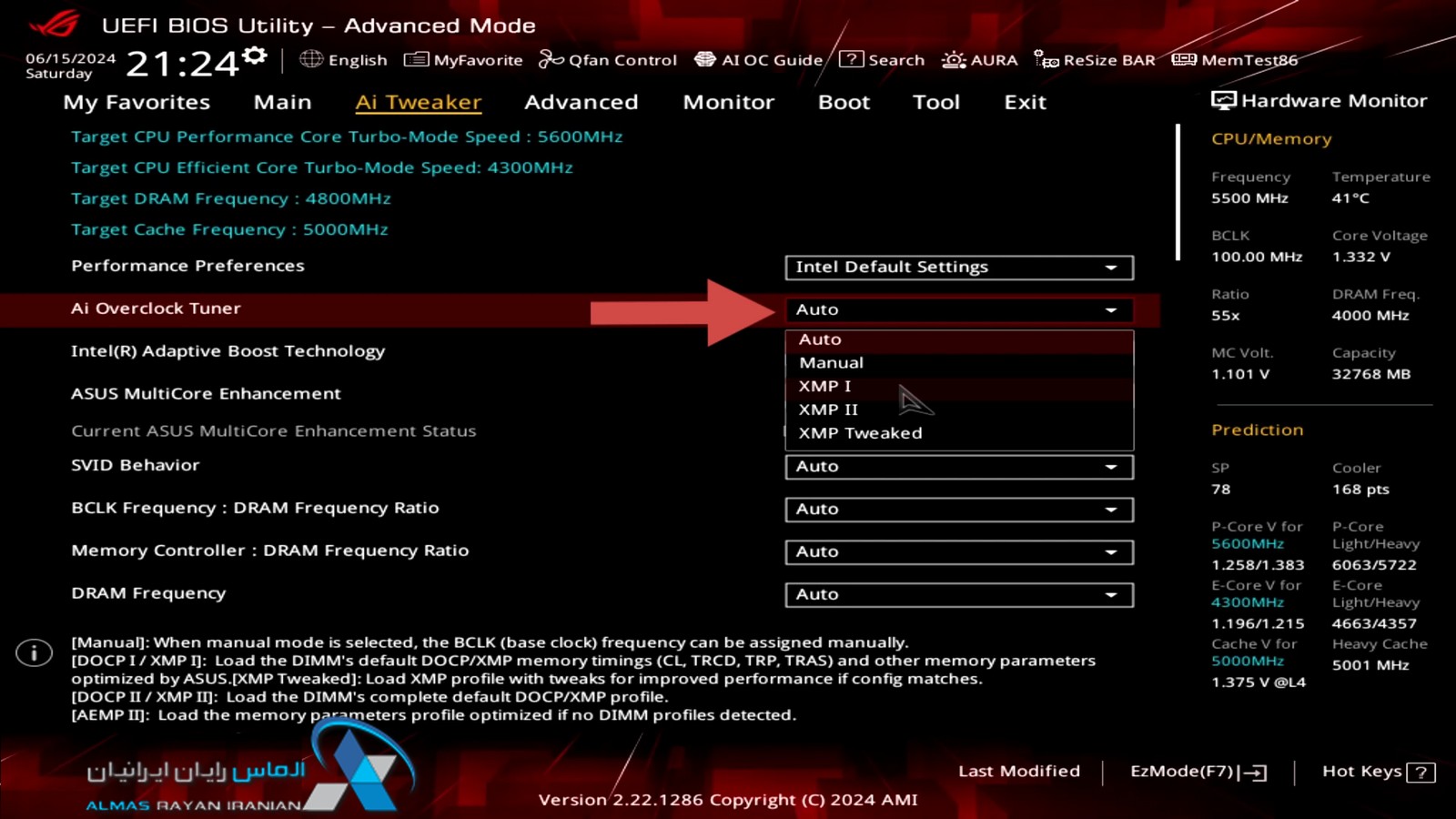
مجدد وارد بایوس می شوید. توجه داشته باشید اگر رمهای شما از پروفایل XMP پشتیبانی می کند، پروفایل XMP را فعال کنید، سپس دکمه F10 را بزنید تا تغییرات ذخیره شود.
حال از سیستم استفاده کنید.